


ご注文の流れ
「おまとめプラン」の2つのご注文方法についてのご説明です。
注文フォームからご注文をする場合
ご注文の流れ(おまとめプラン)
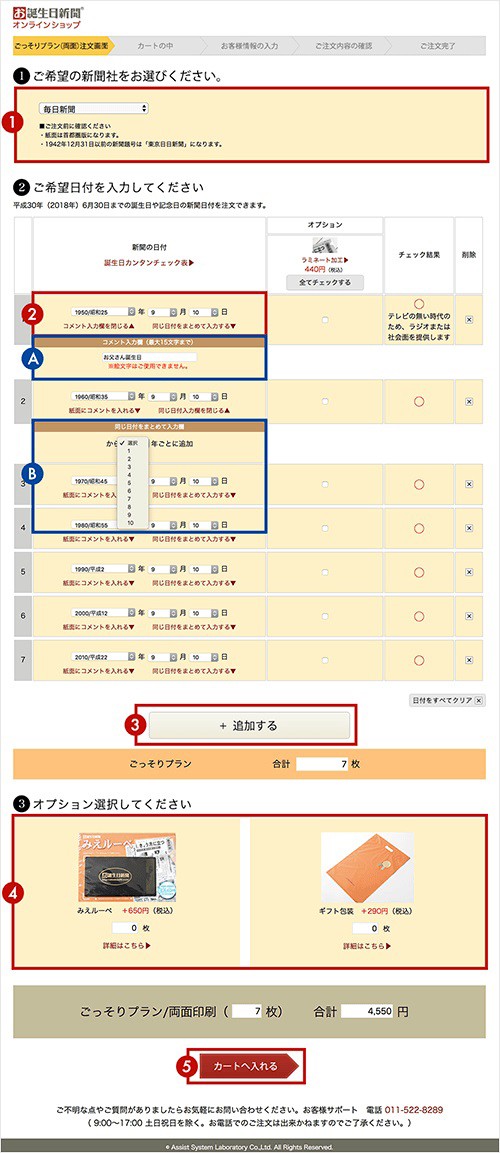
1.「ご希望の新聞社」「日付」を選択してください。
2.オプションを希望される方は、チェックボックスをクリックしてください。
(A)紙面の余白右上にコメントを印字したい方は、「紙面にコメントを入れる▼」をクリックして、表示したコメント欄に入力してください。
(B)同じ日付を数年ごとに追加したい場合は、自動一括追加機能があります。「同じ日付をまとめて入力する」をクリックし、何年ごとに追加するかをご指定ください。

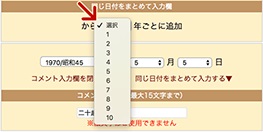
3.複数枚ご注文される場合は、「+追加する」をクリックしてください。※入力フォームが追加されます。
4.オプションを希望する方は、チェックボックスをクリックしてください。
5.ご注文内容をご確認の上、よろしければ「カートへ入れる」をクリックしてください。
カートの中
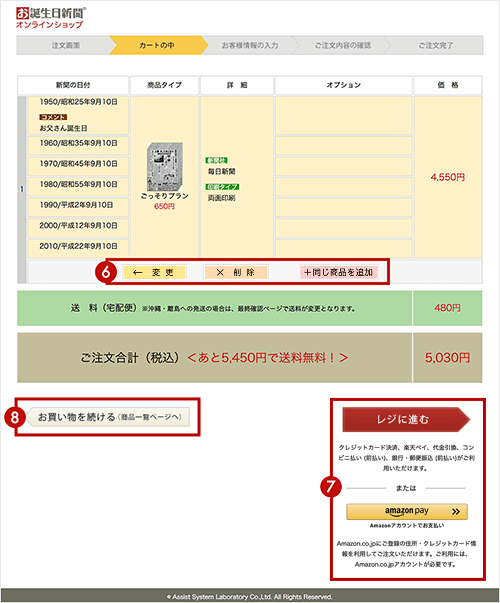
6.ご注文内容の変更は「変更」、商品を削除したい場合は「削除」、同じ商品を追加購入したい場合は「同じ商品を追加」をクリックしてください。
7.ご注文内容を再度ご確認の上、よろしければ「レジに進む >」または「amazon pay >」をクリックしてください。
8.続けて商品の追加される場合は「お買い物を続ける(商品一覧ページへ)」をクリックしてください。
ご注文の流れ
(おまとめプラン)
大変申し訳ございません。おまとめプランのご注文はパソコンからのみ受け付けております。大変お手数ですが、パソコンからご注文をお願い致します。
CSVファイルでご注文をする場合
ご注文の流れ(おまとめプラン)

1.ご希望の新聞社を選択してください。
2.「注文シートをダウンロード」をクリックし、ダウンロードしたCSVファイルにorder.csv
・ご希望の日付
・コメント
・ラミネートの有無 など
必要事項入力後、
ご使用のPCにCSV形式で保存してください。
※CSVファイルとは?
データをカンマで区切って並べたファイル形式のこと

3.先ほど保存したCSVファイルを「注文シートをアップロード」からアップロードしてください。(4)
4.表示した内容をご確認ください。
5.オプションを希望する方は、入力してください。
6.ご注文内容をご確認の上、よろしければ「カートへ入れる」をクリックしてください。
カートの中
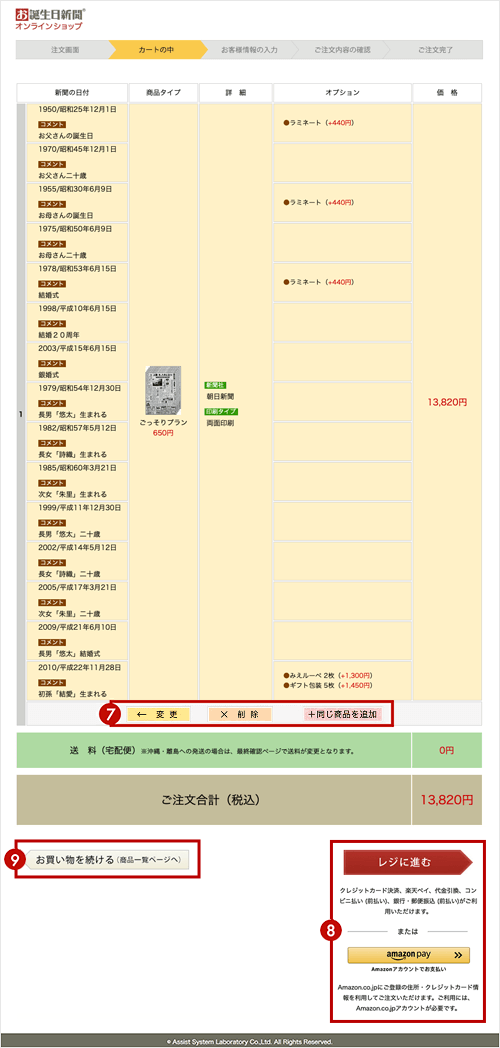
7.ご注文内容の変更は「変更」、商品を削除したい場合は「削除」、同じ商品を追加購入したい場合は「同じ商品を追加」をクリックしてください。
8.ご注文内容を再度ご確認の上、よろしければ「レジに進む >」または「amazonアカウントでお支払い >」をクリックしてください。
9.続けて商品の追加される場合は「お買い物を続ける(商品一覧ページへ)」をクリックしてください。